Sommaire
1. Comprendre la page d’accueil
2. Utiliser la mosaïque des photographies
3. Consulter une photographie
4. Consulter la biographie d’un personnage historique
5. Accéder aux monuments depuis la carte
6. Accéder aux monuments depuis la liste
7. Activer un filtre avancé
8. Comprendre un exemple de filtre avancé
9. Dialoguer avec l’IA d’Hérimar
10. Comprendre les boutons
2. Utiliser la mosaïque des photographies
3. Consulter une photographie
4. Consulter la biographie d’un personnage historique
5. Accéder aux monuments depuis la carte
6. Accéder aux monuments depuis la liste
7. Activer un filtre avancé
8. Comprendre un exemple de filtre avancé
9. Dialoguer avec l’IA d’Hérimar
10. Comprendre les boutons
1. Comprendre la page d’accueil
2. Utiliser la mosaïque des photographies
3. Consulter une photographie
4. Consulter la biographie d’un personnage historique
5. Accéder aux monuments depuis la liste
6. Comprendre les boutons
2. Utiliser la mosaïque des photographies
3. Consulter une photographie
4. Consulter la biographie d’un personnage historique
5. Accéder aux monuments depuis la liste
6. Comprendre les boutons
Explications
∧ Sommaire ∧
∧ Sommaire ∧
∧ Sommaire ∧
∧ Sommaire ∧
∧ Sommaire ∧
∧ Sommaire ∧
∧ Sommaire ∧
∧ Sommaire ∧
∧ Sommaire ∧
∧ Sommaire ∧
1. Comprendre la page d’accueil
|
Dans l’affichage classique d’Hérimar, la navigation s’effectue d’abord par la barre de titre qui est divisée en trois parties
distinctes. Sur la gauche, le logo du site vous renvoie, si vous cliquez dessus, à la page d’accueil depuis n’importe quelle page :  Au centre, le titre de la page vous permet de comprendre où vous vous situez à l’intérieur du site :  Enfin, sur la droite, vous trouvez le menu qui vous offre les différentes options de navigation que nous détaillerons ci-après :  Au centre de la page, vous découvrez quatre photographies, choisies aléatoirement dans la base de données d’Hérimar : 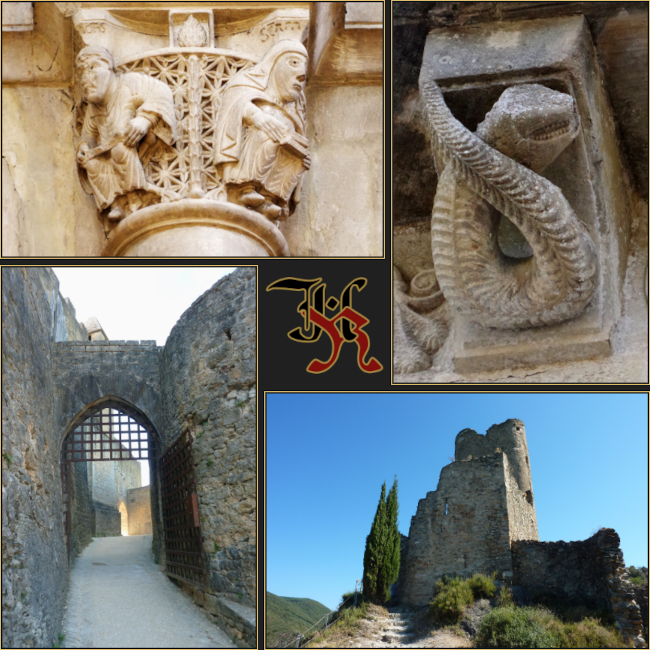 Lorsque vous cliquez sur l’une de ces photographies, elle passe au premier plan : 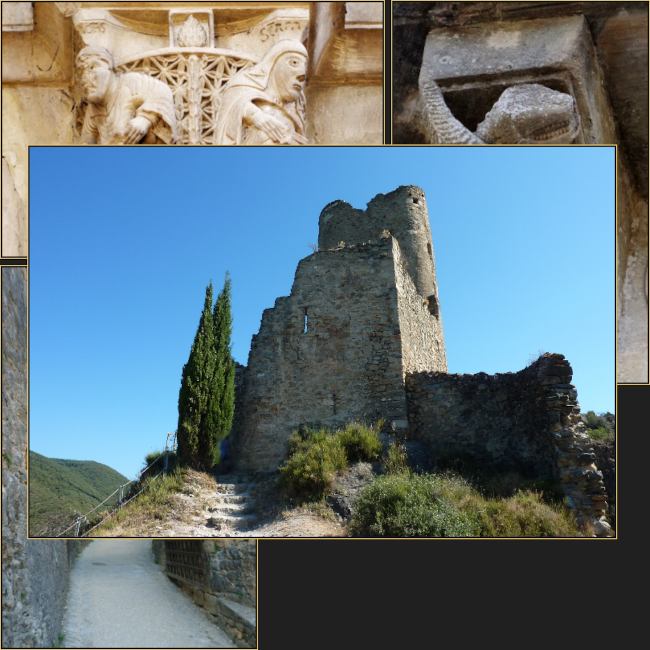 Et des explications sur le monument et la photographie apparaissent sur la droite de la page : 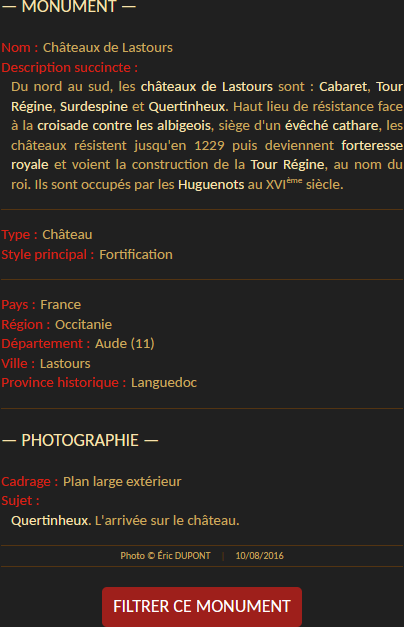 Si vous cliquez sur le bouton filtrer ce monument, vous basculez sur la mosaïque qui ne contient que les clichés de ce monument. Tout se passe comme si vous l’aviez choisi depuis la carte ou depuis la liste (cf. ci-après pour davantage de précisions). La suite des explications détaille comment choisir un autre monument ou bien affiner encore votre recherche. |
2. Utiliser la mosaïque des photographies
 |
Accès à la mosaïque Ce bouton vous permet d’accéder à la mosaïque qui ne présente que les photographies conformes aux monuments que vous avez choisis et aux filtres que vous avez définis. Un simple clic vous permet de consulter chaque photographie puis de naviguer de l’une à l’autre, comme nous le verrons plus loin. |
La mosaïque se présente comme suit :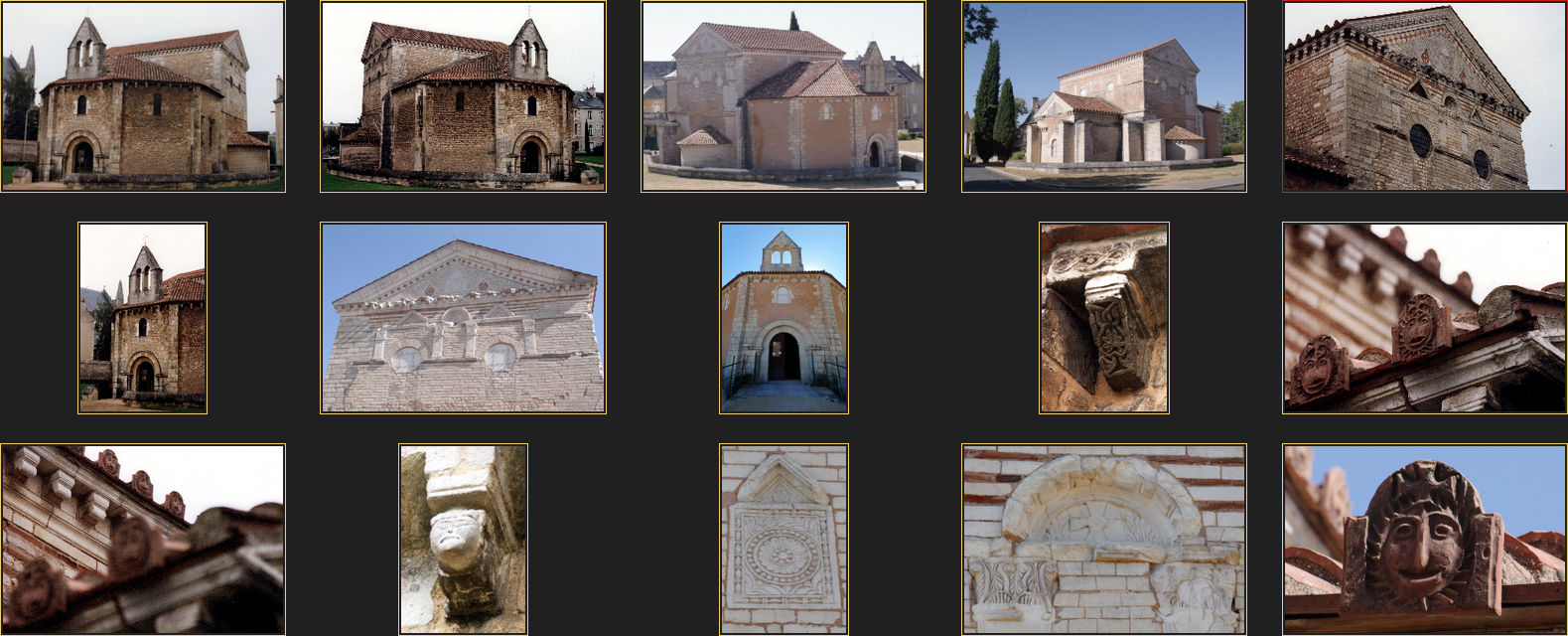 Le survol d’une miniature vous indique le monument qu’elle représente : 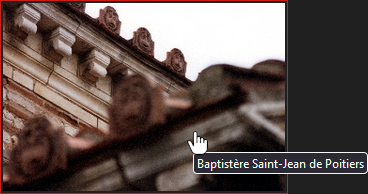 Sur la page, vous pouvez utiliser les boutons suivants : |
|
 |
Page précédente Ce bouton, situé en haut à gauche de l’écran, vous permet d’accéder à la page précédente de la mosaïque. Il n’est affiché que si vous n’êtes pas à la première page de la mosaïque. |
 |
Page suivante Ce bouton, situé en haut à droite de l’écran, vous permet d’accéder à la page suivante de la mosaïque. Il n’est affiché que si vous n’êtes pas à la dernière page de la mosaïque. |
|
Enfin, vous pouvez utiliser la liste déroulante, située au milieu en bas de l’écran, pour atteindre n’importe quelle page : 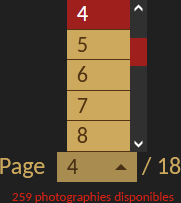 |
|
3. Consulter une photographie
Lorsque vous cliquez sur une miniature de la mosaïque, vous pouvez consulter les informations liées à cette photographie. La
page qui s’affiche alors se présente comme suit :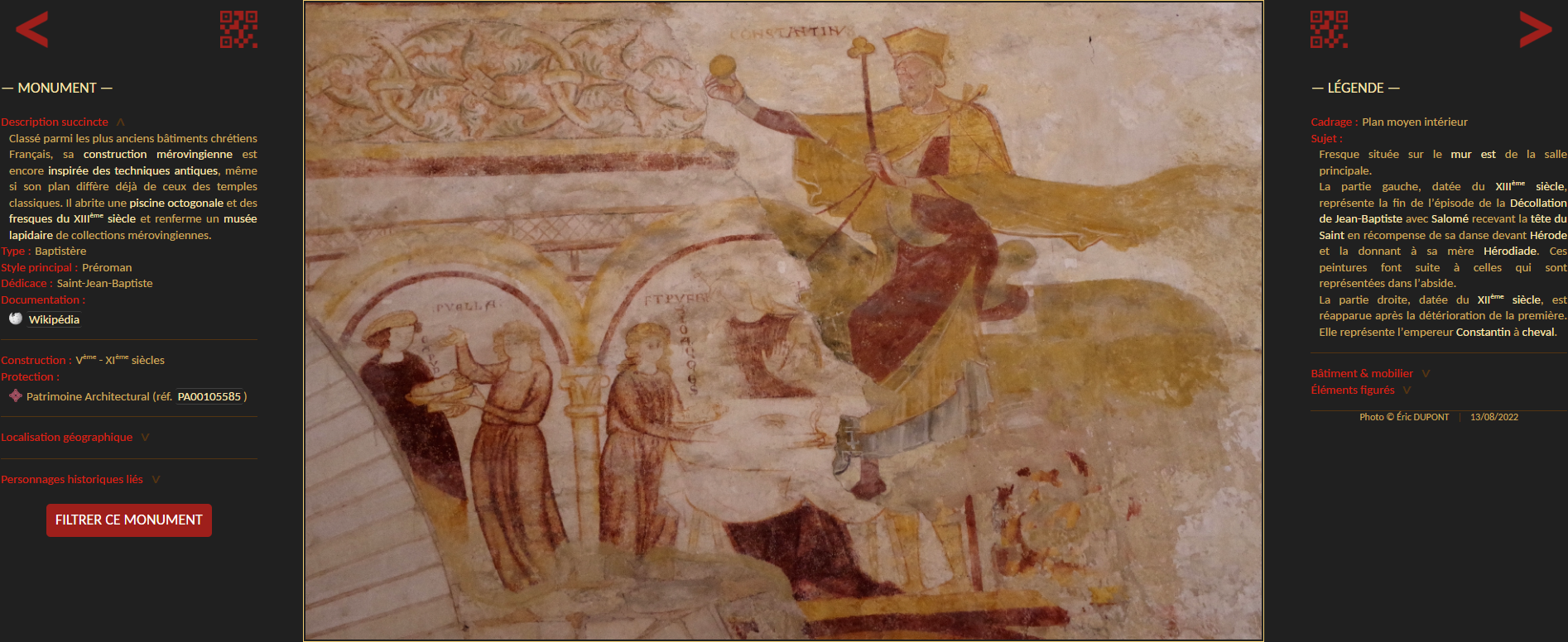 La photographie se situe au centre, tandis que la colonne de droite fournit la notice du monument concerné : 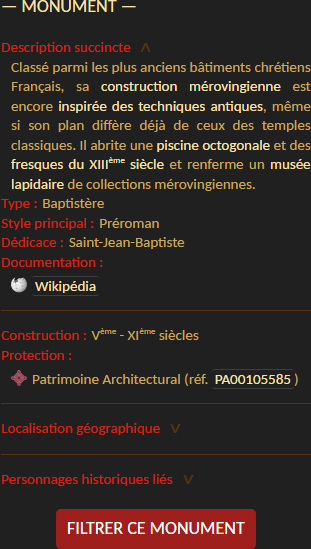 Le bouton filtrer ce monument est optionnel. Il n’apparaît que si le monument auquel se rattache cette photographie n’est pas déjà filtré. Comme sur la page d’accueil, si vous cliquez dessus, vous basculez sur la mosaïque qui ne contient que les clichés de ce monument. Tout se passe comme si vous l’aviez choisi depuis la carte ou depuis la liste (cf. ci-après pour davantage de précisions). La suite des explications détaille comment choisir un autre monument ou bien affiner encore votre recherche. Les liens hypertextes vous permettent d’atteindre différentes informations, telles que :
Les éléments de localisation géographique peuvent être consultés en cliquant sur la rubrique correspondante : 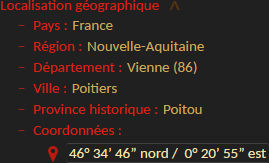 La colonne de gauche fournit la légende de la photographie : 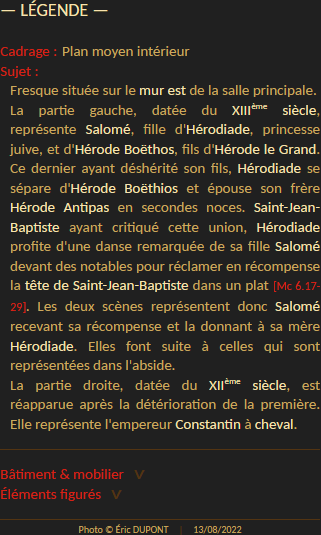 Lorsque la légende contient une référence de citation, telle que  ,
un survol de la référence permet d’afficher la citation complète qui se présente comme suit : ,
un survol de la référence permet d’afficher la citation complète qui se présente comme suit :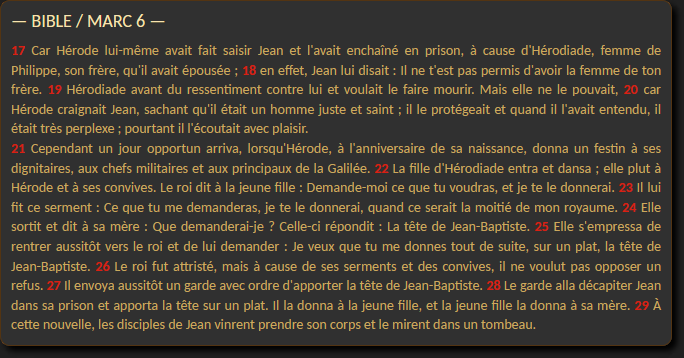 Lorsque vous cliquez sur la rubrique Bâtiment & mobilier, vous dépliez la liste des mots-clés associés à cette photographie pour tout ce qui concerne le monument lui-même, les éléments architecturaux ou le mobilier visibles sur le cliché. Cette rubrique se présente alors comme suit : 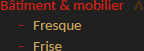 De même, lorsque vous cliquez sur la rubrique Éléments figurés, vous accédez à la liste des mots-clés associés à cette photographie pour tout ce qui concerne les éléments figurés présents sur le cliché. Comme précédemment un survol des références de citation permet de voir le texte associé. Cette rubrique se présente comme suit : 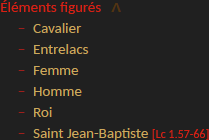 Enfin, vous pouvez utiliser les boutons suivants : |
|
|
Photographie précédente Ce bouton, situé au haut à gauche de l’écran, vous permet d’accéder à la photographie précédente conforme aux critères de filtrage que vous avez définis (cf. paragraphes suivants). Il n’est affiché que si vous n’êtes pas à la première photographie. |
 |
Photographie / QR code de monument Ce bouton, situé en haut à gauche de la photographie, côté monument, vous permet de visualiser un QR code que vous pouvez flasher depuis un smartphone, et qui vous renvoie directement sur la mosaïque de ce monument sur votre téléphone mobile. |
|
Photographie suivante Ce bouton, situé en haut à droite de l’écran, vous permet d’accéder à la photographie suivante conforme aux critères de filtrage que vous avez définis (cf. paragraphes suivants). Il n’est affiché que si vous n’êtes pas à la dernière photographie. |
|
Photographie / QR code de photographie Ce bouton, situé en haut à droite de la photographie, côté légende, vous permet de visualiser un QR code que vous pouvez flasher depuis un smartphone, et qui vous renvoie directement sur la page de cette photographie sur votre téléphone mobile. |
4. Consulter la biographie d’un personnage historique
Certaines notices de monuments vous proposent une rubrique intitulée Personnages historiques
liés.
Lorsque vous cliquez dessus, la liste des personnages historiques liés à ce monument est affichée :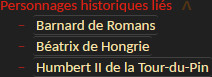 Vous pouvez alors cliquer sur le nom qui vous intéresse afin de consulter une biographie succincte dudit personnage. Elle remplace temporairement la notice du monument : 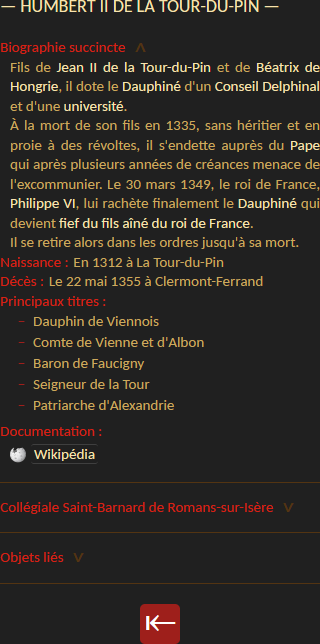 Un lien hypertexte vous permet d’atteindre la page Wikipédia de ce personnage célèbre. Lorsque vous cliquez sur la rubrique portant le nom d’un monument, vous pouvez comprendre ce qui lie ce personnage et ce monument : 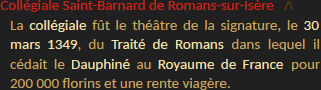 De plus, lorsque vous cliquez sur la rubrique Objets liés, vous accédez à une liste d’objets relatifs à ce personnage :  À ce stade, un simple survol de l’objet vous permet d’en avoir une photographie et un bref descriptif : 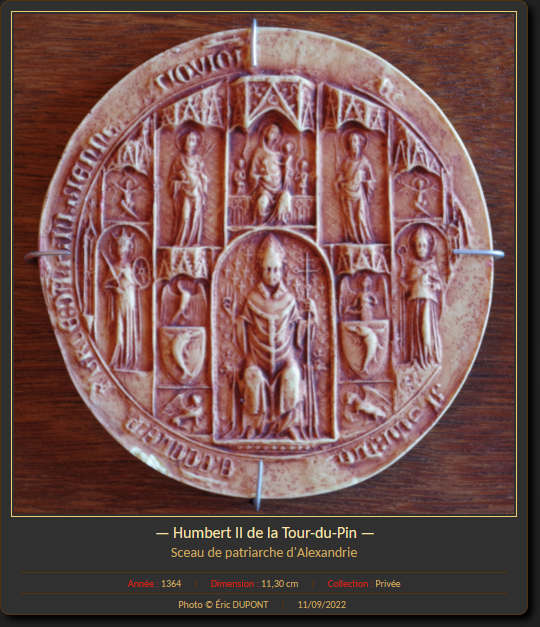 Lorsque vous avez terminé votre lecture, vous pouvez revenir à la notice du monument grâce au bouton prévu à cet effet : |
|
 |
Retour au monument Ce bouton, situé en bas de la biographie d’un personnage, vous permet de masquer la biographie lorsque vous en avez terminé la lecture, et de revenir à la notice du monument que vous consultiez précédemment. |
5. Accéder aux monuments depuis la carte
 |
Accès aux monuments depuis la carte Ce bouton vout permet d’accéder à la carte des monuments conformes aux filtres que vous avez définis. Un simple clic vous montre la notice du monument et vous pouvez consulter les photographies associées en cliquant sur la miniature. |
La carte des monuments se présente comme suit :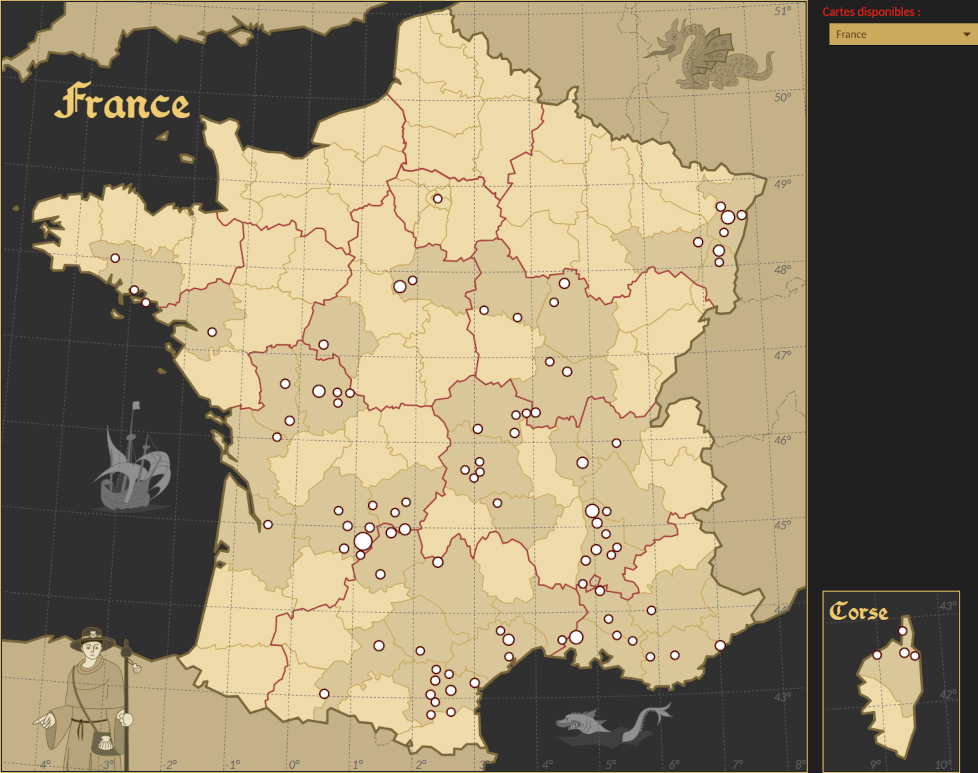 Le contenu de la carte est adapté dynamiquement comme suit :
En haut à droite de la carte, une liste déroulante vous permet de choisir la carte du pays que vous souhaitez consulter parmi toutes les cartes disponibles sur le site. Elles fonctionnent toutes sur le même principe. Lorsque vous zoomez suffisamment, les différents cercles se séparent pour montrer les monuments correspondants indépendamment, mais si vous dézoomez, ils fusionnent de nouveau. L’exemple suivant montre le département de la Drôme avant et après une opération de zoom : 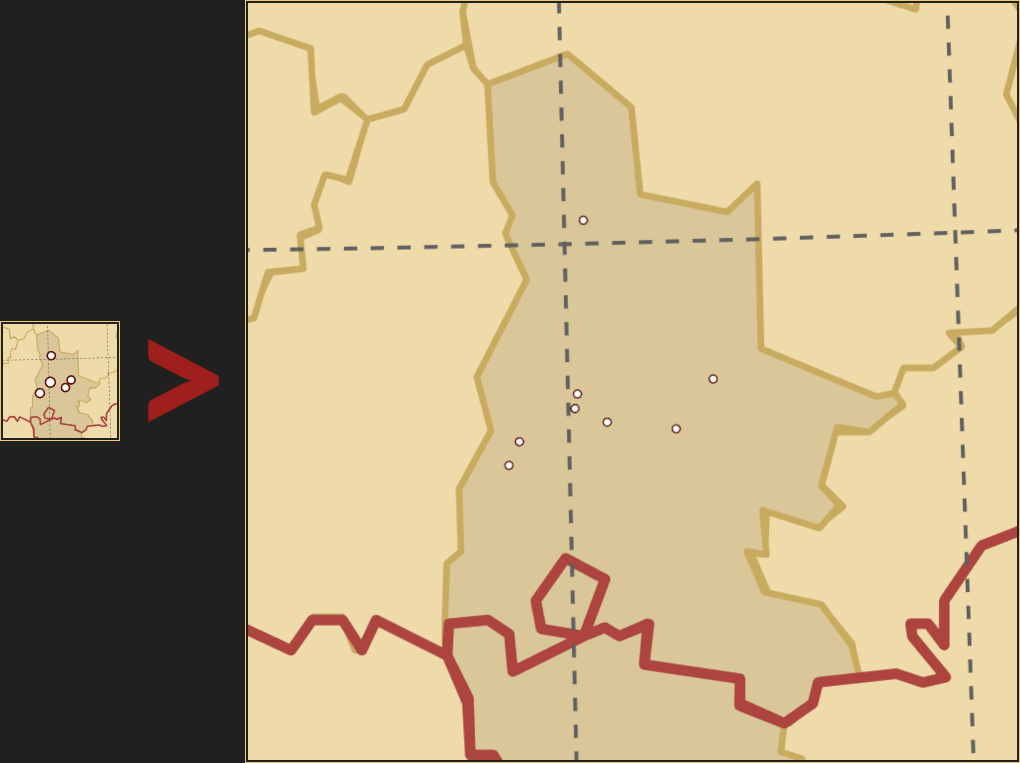 Lorsque vous cliquez sur un cercle blanc regroupant plusieurs monuments, un menu vous permet de choisir lequel vous souhaitez consulter : 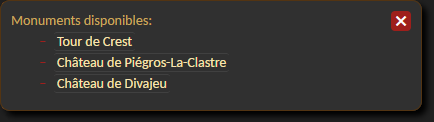 Vous pouvez fermer ce menu en cliquant sur la croix blanche sur fond rouge située en haut à droite du menu. Un simple clic sur le nom du monument qui vous intéresse vous permet d’accéder à sa notice. En revanche, lorsque vous cliquez sur un cercle blanc représentant un seul monument, cela affiche directement la notice concernée. À ce stade, la notice du monument s’affiche sur la partie droite de l’écran. Elle est précédée d’une miniature montrant la première photographie conforme aux filtres pour ce monument. L’ensemble se présente comme suit : 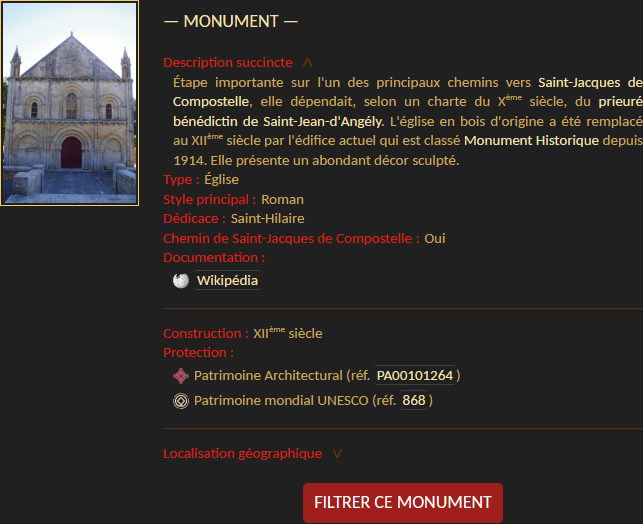 De plus, le cercle localisant le monument sélectionné s’affiche alors de couleur rouge : 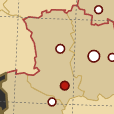 Si ce monument ne vous intéresse pas pour le moment, il vous est possible d’en choisir un autre en cliquant sur un autre cercle blanc. En revanche, si vous souhaitez consulter les photographies de ce monument, vous pouvez cliquer sur la miniature, ce qui vous bascule directement sur la mosaïque, telle que décrite ci-dessus. Vous pouvez alors naviguer d’une photographie à l’autre comme nous l’avons vu précédemment, mais vous n’êtes pas limité à la consultation des photographies de ce monument : toutes les photographies conformes aux filtres actifs sont consultables, comme vous le feriez directement depuis la mosaïque. Enfin, si vous souhaitez ajouter un filtre sur ce monument, vous pouvez cliquer sur le bouton filtrer ce monument, en bas de la notice du monument. Si des filtres avancés existent, ils restent actifs mais ne s’appliquent plus qu’au monument que vous venez de filtrer. |
|
 |
Accès aux monuments depuis la liste / Filtre actif Ce bouton vous permet d’accéder à la liste des monuments connus dans laquelle vous avez déjà choisi un monument si bien que les informations présentées ne concernent que lui. |
 |
Accès aux filtres avancés des photographies / Filtre inactif Ce bouton vous permet d’accéder aux filtres des monuments connus dans Hérimar. Dans cet état, aucun filtre actif n’est configuré. |
 |
Accès aux filtres avancés des photographies / Filtre actif Ce bouton vous permet d’accéder aux filtres des monuments connus dans Hérimar, sachant qu’il existe actuellement des filtres configurés. |
| L’annulation des filtres est expliquée aux paragraphes décrivant la liste et les filtres. | |
6. Accéder aux monuments depuis la liste
 |
Accès aux monuments depuis la liste / Filtre inactif Ce bouton vous permet d’accéder à la liste des monuments connus dans Hérimar. |
La liste des monuments se présente comme suit, sachant que les monuments y sont présentés par ordre
alphabétique des noms, dans la première colonne de gauche :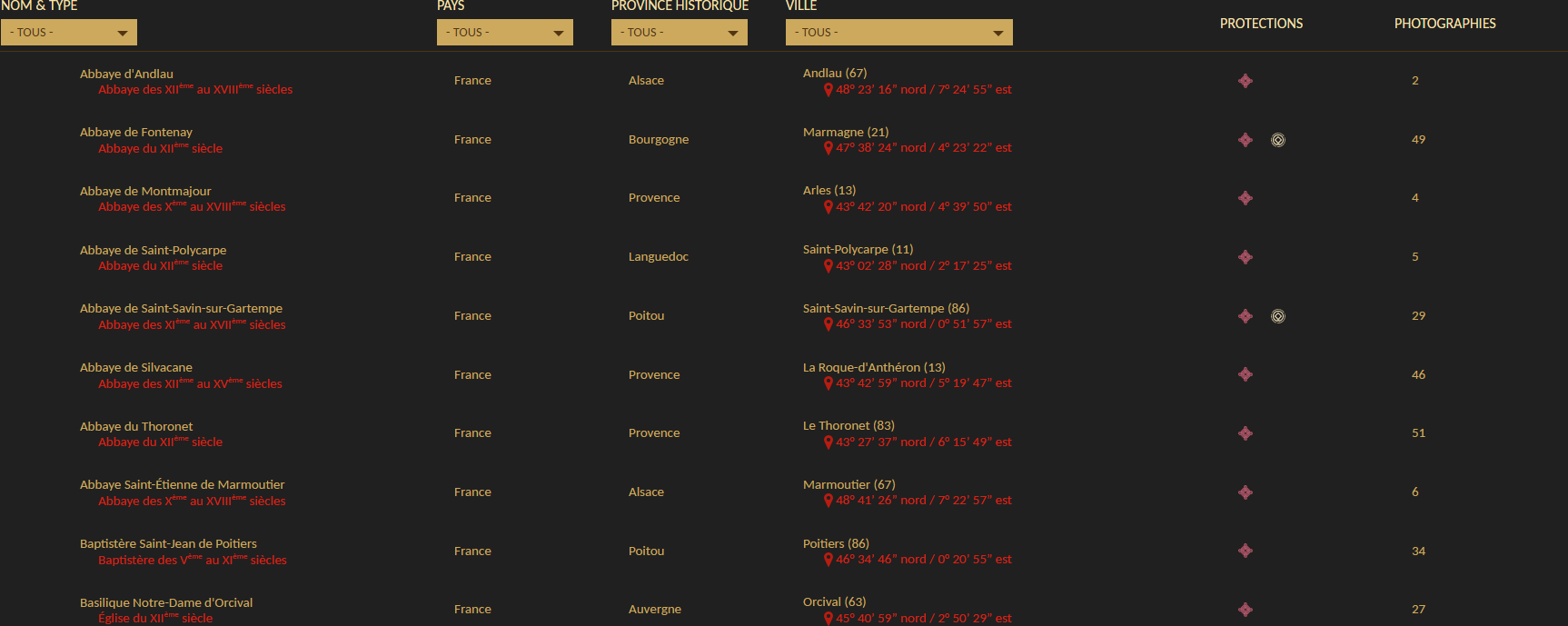 Les filtres de la ligne de titre permettent de filtrer le contenu de la liste :  Le survol d’une ligne l’affiche en surbrillance :  Sur la page, vous pouvez utiliser les boutons suivants : |
|
|
Page précédente Ce bouton, situé en haut à gauche de l’écran, vous permet d’accéder à la page précédente de la liste. Il n’est affiché que si vous n’êtes pas à la première page de la liste des monuments. |
|
Page suivante Ce bouton, situé en haut à droite de l’écran, vous permet d’accéder à la page suivante de la liste. Il n’est affiché que si vous n’êtes pas à la dernière page de la liste des monuments. |
|
Enfin, vous pouvez utiliser la liste déroulante, située au milieu en bas de l’écran, pour atteindre n’importe quelle page :  Lorsque vous cliquez sur la ligne d’un monument, vous activez un filtre qui limite les photographies que vous pouvez voir uniquement au monument choisi. Le site vous ramène alors à la mosaïque qui désormais n’affiche plus que les photographies conformes à ce filtre : 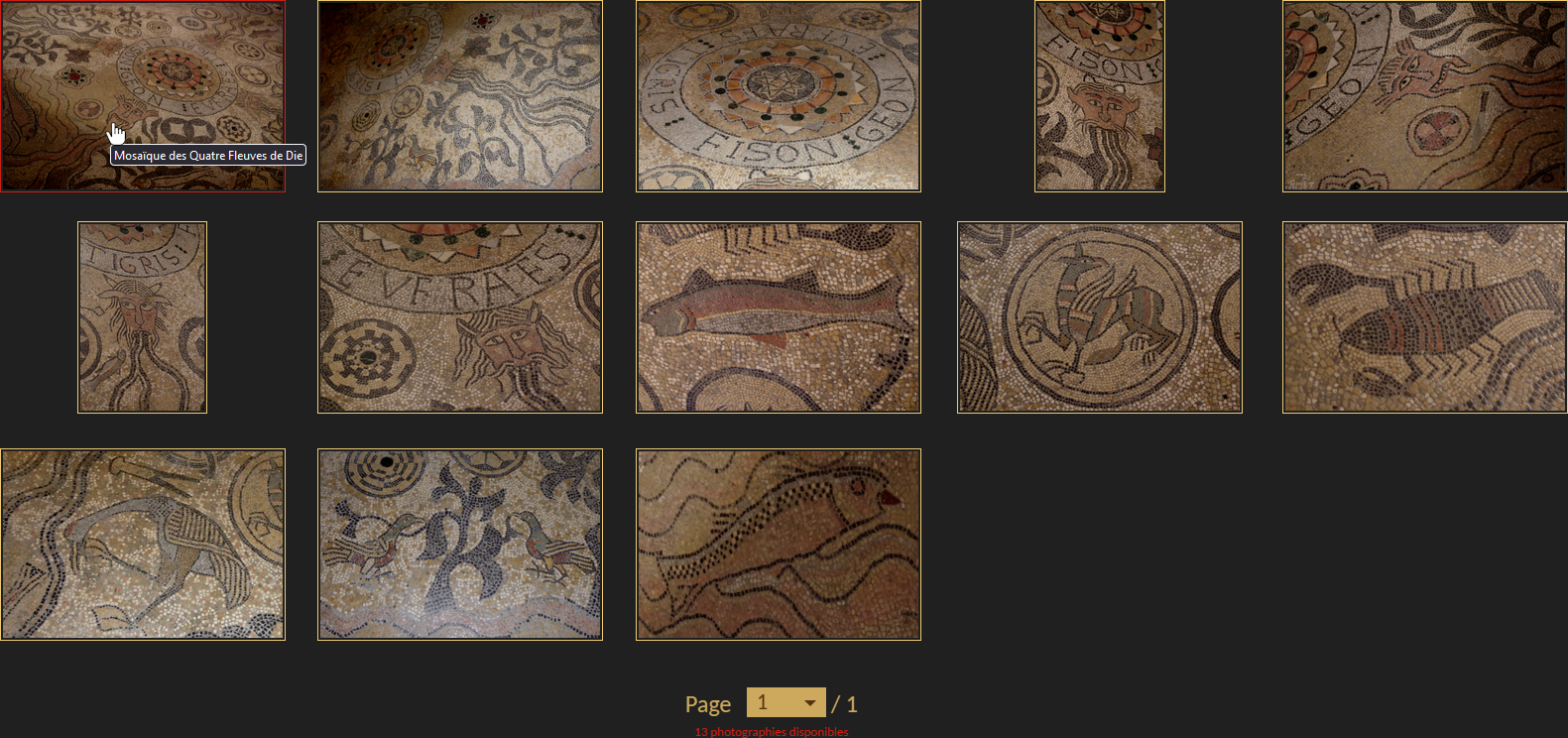 Si vous regardez le menu, vous constatez que le bouton de la liste des monuments a été modifié comme suit : |
|
|
Accès aux monuments depuis la liste / Filtre actif Ce bouton vous permet d’accéder à la liste des monuments connus dans laquelle vous avez déjà choisi un monument si bien que les informations présentées ne concernent que lui. |
Si vous entrez dans la liste, vous constatez que le monument choisi apparaît en surbrillance,
encadré de rouge et précédé du symbole de la liste : Pour annuler le filtre, vous pouvez, au choix :
|
|
7. Activer un filtre avancé
|
Accès aux filtres avancés des photographies / Filtre inactif Ce bouton vous permet d’accéder aux filtres des monuments connus dans Hérimar. Ces critères de filtrage viennent compléter le choix éventuel d’un monument dans la carte ou dans la liste afin d’affiner votre recherche selon vos souhaits. |
|
La page de définition des filtres offre de nombreux critères de filtrage des photographies que vous verrez dans la
mosaïque. Elle est donc divisée en sections qui regroupent les filtres par thèmes. Il est important de comprendre que les
filtres s’ajoutent les uns aux autres, selon un ET logique, si bien que plus vous en ajoutez, plus vous restreignez le nombre
de photographies correspondantes. 7.1. Critères concernant le monument La première section rassemble les critères concernant le monument. Deux cas peuvent alors se présenter. Si vous avez déjà choisi un monument dans la carte ou dans la liste, cette section indique quel est le monument sélectionné :  En revanche, si vous n’avez pas choisi de monument à ce stade, cette section vous propose différents critères qui peuvent changer selon le type de monument que vous choisissez. Les principaux critères possibles sont :
 7.2. Critères concernant les éléments architecturaux & décoratifs visibles sur la photographie La deuxième section rassemble les critères concernant les éléments architecturaux & décoratifs présents sur la photographie. Pour simplifier la recherche, ils sont groupés en cinq rubriques, à savoir :
 7.3. Critères concernant les éléments figurés visibles sur la photographie La troisième section rassemble les critères figurés présents sur la photographie. Pour simplifier la recherche, ils sont groupés en cinq rubriques, à savoir :
 7.4. Autres critères La quatrième section rassemble les autres critères disponibles dans Hérimar pour filtrer les photographies. Vous trouvez notamment :
 7.5. Boutons La section en bas à droite de l’écran présente deux boutons : |
|
 |
Filtres avancés / Réinitialiser Ce bouton vous permet de réinitialiser tous les filtres que vous avez définis via la liste ou les filtres ou le dialogue avec l’IA d’Hérimar. Lorsque vous l’utilisez, tous les critères reviennent à leur valeur par défaut, comme si aucun filtre n’avait été sélectionné. |
 |
Filtres avancés / Valider Ce bouton vous permet de valider les filtres que vous avez définis sur cette page. |
|
Lorsque vous validez les filtres que vous avez choisis, Hérimar revient à la mosaïque dans laquelle seules les photographies conformes à vos filtres sont affichées. À ce stade, le bouton d’accès aux filtres est modifié comme suit : |
|
|
Accès aux filtres avancés des photographies / Filtre actif Ce bouton vous permet d’accéder aux filtres des monuments connus dans Hérimar alors que vous avez déjà activé des filtres. Un clic droit sur le bouton vous permet d’annuler ces filtres. Vous pouvea aussi entrer dans la page et modifier vos filtres actifs. |
|
Si vous entrez dans les filtres, vous constatez que vos critères sont toujours actifs. Pour les annuler, vous pouvez, au choix :
|
|
8. Comprendre un exemple de filtre avancé
|
Afin d’illustrer le fonctionnement des filtres, imaginons que vous souhaitiez consulter toutes les photographies de
modillons présents dans toutes les églises romanes connues sur
Hérimar, sans en privilégier une, et que vous ne vouliez que des clichés en gros plan, et
construisons le filtre correspondant. Premièrement, nous devons choisir uniquement les églises dans le champ type de monument de la section des critères concernant le monument : 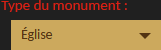 Notez que ce choix ajoute d’autres critères spécifiques aux églises, à savoir :
Deuxièmement, nous ne voulons que les modillons romans, ce qu’il convient de spécifier dans le style du monument, toujours dans la rubrique des critères concernant le monument : 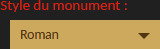 Troisièmement, nous souhaitons voir les modillons, éléments de décor destinés à soutenir une corniche ou un toit. Il convient donc de sélectionner le mot-clé « modillon », dans la rubrique décor de la section des critères concernant les éléments architecturaux & décoratifs. Pour ce faire, il suffit de le chercher dans la liste des choix possibles, puis de cliquer dessus, ce qui le déplace dans la liste des filtres choisis : 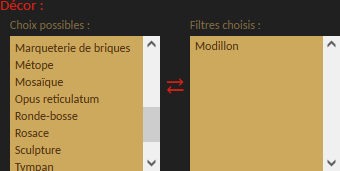 Quatrièmement, comme nous ne voulons que les photographies en gros plan, nous pouvons aller dans la section des autres critères et choisir le cadrage photographique pour le définir à « serré » : 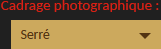 Enfin, cinquièmement, pour valider nos choix, il faut cliquer sur le bouton valider : À ce stade, Hérimar nous renvoie vers la mosaïque qui n’affiche que des gros plans de modillons romans ! Vous pouvez alors naviguer entre les photographies, comme décrit précédemment : 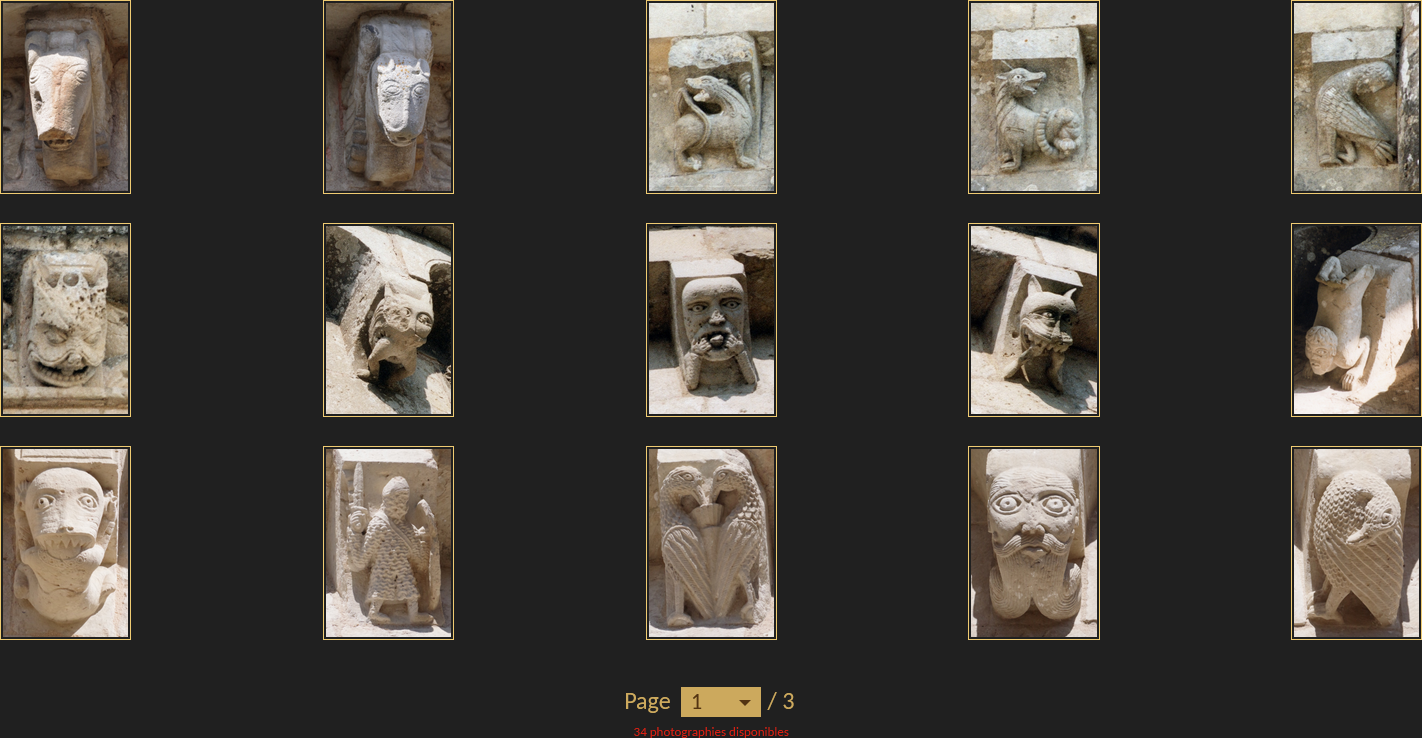 Notez qu’il serrait possible d’affiner encore ce filtre en choisissant uniquement certains éléments figurés, par exemple ! |
9. Dialoguer avec l’IA d’Hérimar
 |
Dialogue avec l’IA Ce bouton vous permet d’accéder au dialogue avec l’IA d’Hérimar afin de retrouver facilement des photographies de monuments connus dans Hérimar en posant votre question en langage naturel, sans avoir à le faire via les filtres avancés présentés ci-dessus. |
La fenêtre de dialogue avec l’IA se présente comme suit :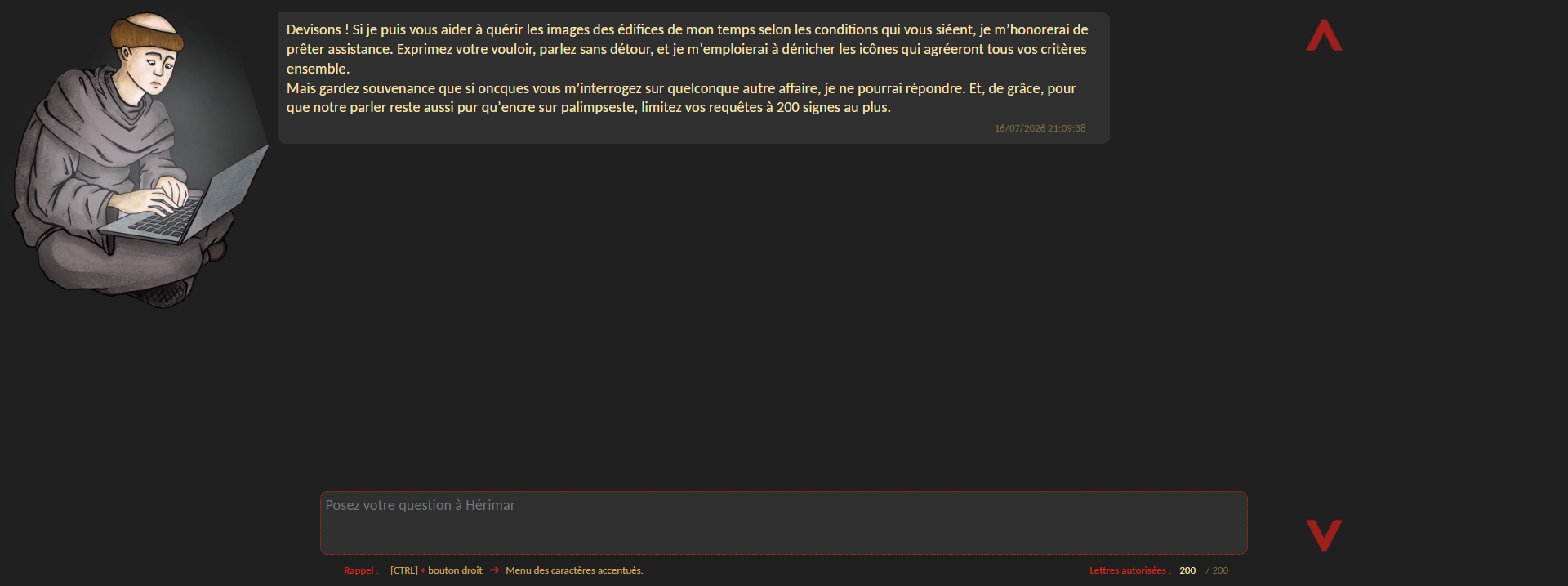 La zone de saisie située en bas, dans laquelle il est écrit « Posez votre question à Hérimar » vous permet de poser toutes vos questions en respectant les règles suivantes :
Pour faciliter votre discussion avec l’IA lorsque vous êtes dans cette zone de saisie, les touches [↑] et [↓] de votre clavier vous permettent de rappeler les questions que vous avez déjà posées, sans avoir à les saisir de nouveau. Vous pouvez ainsi naviguer dans l’historique de votre discussion. Pour comprendre le fonctionnement, imaginons que, comme dans l’exemple précédent sur les filtres avancés, vous souhaitiez consulter toutes les photographies de modillons présents dans toutes les églises romanes connues sur Hérimar, sans en privilégier une, et que vous ne vouliez que des clichés en gros plan. Vous pouvez donc poser la question suivante :  Lorsque vous validez votre question avec la touche [ENTRÉE] de votre clavier, la question est soumise à l’IA, et après quelques secondes, vous obtenez une réponse de ce type : 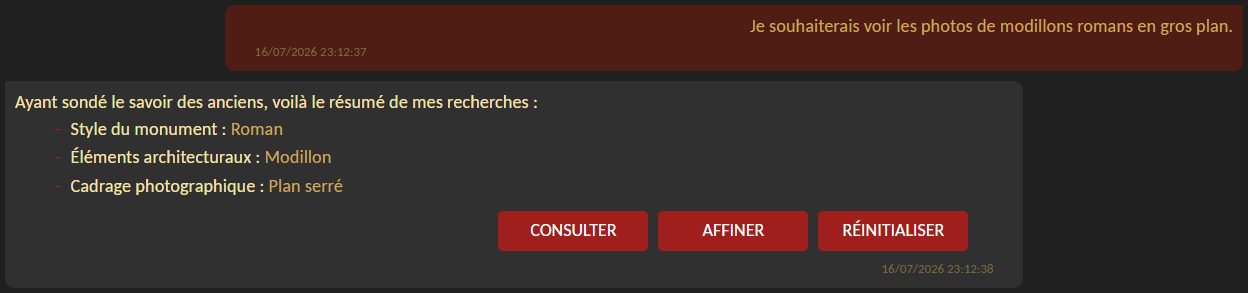 Comme vous pouvez le constater, l’IA vous indique quels sont les mots-clés qu’elle a identifiés dans votre question et qui correspondent à des filtres dans Hérimar. À ce stade, plusieurs choix s’offrent à vous : |
|
 |
Dialogue avec l’IA / Consulter Si les mots-clés identifiés par l’IA correspondent à vos souhaits, ce bouton vous permet de consulter les photographies sélectionnées. Pour ce faire, il vous renvoie vers la mosaïque n’affichant que les photographies conformes aux filtres proposés, comme nous l’avons expliqué plus haut. |
 |
Dialogue avec l’IA / Affiner Si vous estimez que les mots-clés identifiés par l’IA ne correspondent pas exactement à vos envies, ce bouton vous permet d’affiner vos filtres via la page des filtres telle qu’elle a été présentée précédemment. Bien évidemment, les mots-clés choisis par l’IA sont pré-sélectionnés dans les critères de cette page. |
 |
Dialogue avec l’IA / Réinitialiser Ce bouton vous permet de réinitialiser tous les filtres que vous avez définis via la liste ou les filtres ou le dialogue avec l’IA d’Hérimar. Lorsque vous l’utilisez, tous les critères reviennent à leur valeur par défaut, comme si aucun filtre n’avait été sélectionné. |
|
Dans le cas présent, les mots-clés correspondent à nos attentes. Si vous cliquez sur consulter, Hérimar vous renvoie vers la mosaïque qui n’affiche que des gros plans de modillons romans ! Vous pouvez alors naviguer entre les photographies, comme décrit précédemment : |
|
|
À ce stade, vous pouvez constater que les filtres ont été appliqués comme l’indique l’aspect du bouton correspondant : |
|
|
Accès aux filtres avancés des photographies / Filtre actif Ce bouton vous permet d’accéder aux filtres des monuments connus dans Hérimar alors que vous avez déjà activé des filtres. Un clic droit sur le bouton vous permet d’annuler ces filtres. Vous pouvea aussi entrer dans la page et modifier vos filtres actifs. |
|
Bien évidemment, il vous est possible de revenir à la fenêtre de dialogue avec l’IA à tout moment afin de poser d’autres questions. Veuillez noter aussi que vous disposez des boutons suivants : |
|
 |
Dialogue avec l’IA / Retourner au début Ce bouton, situé en haut à droite de l’écran, vous permet de retourner au début de l’historique de votre dialogue avec l’IA. |
 |
Dialogue avec l’IA / Aller à la fin Ce bouton, situé en bas à droite de l’écran, vous permet d’accéder à la fin de l’historique de votre dialogue avec l’IA. |
10. Comprendre les boutons
|
Accès à la mosaïque Ce bouton vous permet d’accéder à la mosaïque qui ne présente que les photographies conformes aux monuments que vous avez choisis et aux filtres que vous avez définis. Un simple clic vous permet de consulter chaque photographie puis de naviguer de l’une à l’autre. |
|
Accès aux monuments depuis la carte Ce bouton vout permet d’accéder à la carte des monuments conformes aux filtres que vous avez définis. Un simple clic vous montre la notice du monument et vous pouvez consulter les photographies associées en cliquant sur la miniature, voire choisir ce monument comme vous le feriez depuis la liste. |
|
Accès aux monuments depuis la liste / Filtre inactif Ce bouton vous permet d’accéder à la liste des monuments connus dans Hérimar. Un simple clic sur l’un d’entre eux, vous permet de filtrer uniquement les informations qui le concernent. |
|
Accès aux monuments depuis la liste / Filtre actif Ce bouton vous permet d’accéder à la liste des monuments connus dans laquelle vous avez déjà choisi un monument si bien que les informations présentées ne concernent que lui. Un clic droit sur le bouton permet d’annuler le filtre. Vous pouvez aussi entrer dans la liste et choisir un autre monument. |
|
Accès aux filtres avancés des photographies / Filtre inactif Ce bouton vous permet d’accéder aux filtres des monuments connus dans Hérimar. Ces critères de filtrage viennent compléter le choix éventuel d’un monument dans la liste ou sur la carte afin d’affiner votre recherche selon vos souhaits. |
|
Accès aux filtres avancés des photographies / Filtre actif Ce bouton vous permet d’accéder aux filtres des monuments connus dans Hérimar alors que vous avez déjà filtré votre recherche. Un clic droit sur le bouton vous permet d’annuler ces filtres. Vous pouvez aussi entrer dans la page et modifier vos filtres actifs. |
|
Dialogue avec l’IA Ce bouton vous permet d’accéder au dialogue avec l’IA d’Hérimar afin de retrouver facilement des photographies de monuments connus dans Hérimar en posant votre question en langage naturel, sans avoir à le faire via les filtres avancés. |
|
Page précédente Ce bouton, situé à gauche de l’écran, vous permet d’accéder à la page précédente de la mosaïque, de la liste ou des photographies conformes aux critères de filtrage que vous avez définis. Il n’est affiché que si vous n’êtes pas à la première page. |
|
Photographie / QR code de monument Ce bouton, situé en haut à gauche de la photographie, côté monument, vous permet de visualiser un QR code que vous pouvez flasher depuis un smartphone, et qui vous renvoie directement sur la mosaïque de ce monument sur votre téléphone mobile. |
|
Page suivante Ce bouton, situé à droite de l’écran, vous permet d’accéder à la page suivante de la mosaïque, de la liste ou des photographies conformes aux critères de filtrage que vous avez définis. Il n’est affiché que si vous n’êtes pas à la dernière page. |
|
Photographie / QR code de photographie Ce bouton, situé en haut à droite de la photographie, côté légende, vous permet de visualiser un QR code que vous pouvez flasher depuis un smartphone, et qui vous renvoie directement sur la page de cette photographie sur votre téléphone mobile. |
|
Dialogue avec l’IA / Retourner au début Ce bouton, situé en haut à droite de l’écran, vous permet de retourner au début de l’historique de votre dialogue avec l’IA. |
|
Dialogue avec l’IA / Aller à la fin Ce bouton, situé en bas à droite de l’écran, vous permet d’accéder à la fin de l’historique de votre dialogue avec l’IA. |
|
Biographie / Retour au monument Ce bouton, situé en bas de la biographie d’un personnage, vous permet de masquer la biographie lorsque vous en avez terminé la lecture, et de revenir à la notice du monument que vous consultiez précédemment. |
 |
Accueil ou Carte / Filtrer ce monument Ce bouton vous permet de filtrer ce monument, comme vous le feriez depuis la liste. Lorsque vous l’utilisez, vous limitez les photographies présentées dans la mosaïque à ce monument uniquement. Ce choix de monument peut compléter ou remplacer les filtres avancés. |
|
Filtres avancés ou Dialogue avec l’IA / Réinitialiser Ce bouton vous permet de réinitialiser tous les filtres que vous avez définis via la liste ou les filtres ou le dialogue avec l’IA d’Hérimar. Lorsque vous l’utilisez, les critères reviennent à leur valeur par défaut, comme si aucun filtre n’avait été sélectionné. |
|
Filtres avancés / Valider Ce bouton vous permet de valider les filtres que vous avez définis. Lorsque vous l’utilisez, vous êtes renvoyé vers la mosaïque qui n’affiche que les photographies conformes à vos critères. |
|
Dialogue avec l’IA / Consulter Si les mots-clés identifiés par l’IA correspondent à vos souhaits, ce bouton vous permet de consulter les photographies sélectionnées. Pour ce faire, il vous renvoie vers la mosaïque n’affichant que les photographies conformes aux filtres proposés. |
|
Dialogue avec l’IA / Affiner Si vous estimez que les mots-clés identifiés par l’IA ne correspondent pas exactement à vos envies, ce bouton vous permet d’affiner vos filtres via la page des filtres. Bien évidemment, les mots-clés choisis par l’IA sont pré-sélectionnés dans les critères de cette page. |
 | |
∧ Sommaire ∧
∧ Sommaire ∧
∧ Sommaire ∧
∧ Sommaire ∧
∧ Sommaire ∧
∧ Sommaire ∧
1. Comprendre la page d’accueil
|
Dans l’affichage pour mobiles d’Hérimar, la navigation s’effectue d’abord par la barre de titre qui est divisée en deux parties
distinctes. Sur la gauche, le logo du site vous renvoie, si vous cliquez dessus, à la page d’accueil depuis n’importe quelle page :  Sur la droite, vous trouvez le menu qui vous offre les différentes options de navigation que nous détaillerons ci-après :  Le bouton de droite vous permet de gérer le mode plein écran comme suit : |
|
 |
Passer en mode plein écran Ce bouton vous permet de basculer l’affichage en mode plein écran pour un plus grand confort. L’icône se modifie alors comme indiqué à la ligne suivante. |
 |
Quitter le mode plein écran Ce bouton s’affiche lorsque vous êtes en mode plein écran et il vous permet de revenir sur un affichage normal du navigateur de votre mobile. |
2. Utiliser la mosaïque des photographies
|
Accès à la mosaïque Ce bouton vous permet d’accéder à la mosaïque qui ne présente que les photographies des monuments que vous avez choisis. Un simple clic vous permet de consulter chaque photographie puis de naviguer de l’une à l’autre. |
La mosaïque se présente comme suit :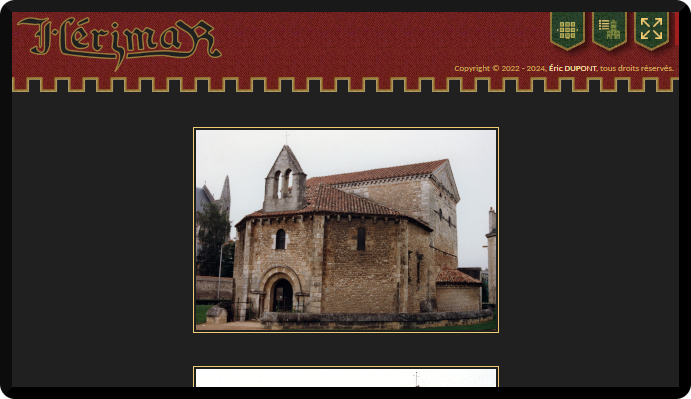 Vous pouvez naviguer sur cette page en utilisant les balayages suivants : |
|
 |
Balayage vers le haut Ce balayage vous permet de descendre sur la page pour parcourir l’ensemble des photographies disponibles, jusqu’à la liste déroulante de choix de la page. |
 |
Balayage vers le bas Ce balayage vous permet de monter sur la page pour parcourir l’ensemble des photographies disponibles, jusqu’à la barre de titre. |
Lorsque vous atteignez le bas de la page, vous pouvez utiliser la liste déroulante, pour atteindre n’importe quelle page de la
mosaïque :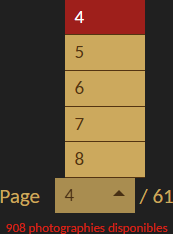 Vous pouvez aussi utiliser les balayages suivants pour changer de page : |
|
 |
Balayage vers la droite Ce balayage vous permet d’atteindre la page précédente de la mosaïque. |
 |
Balayage vers la gauche Ce balayage vous permet d’atteindre la page suivante de la mosaïque. |
3. Consulter une photographie
Lorsque vous cliquez sur une miniature de la mosaïque, vous pouvez consulter les informations liées à cette photographie. La
page qui s’affiche alors se présente comme suit :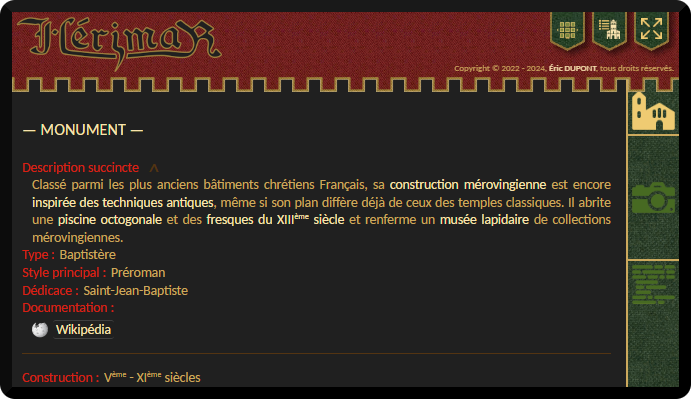 Vous pouvez naviguer sur cette page en utilisant les balayages suivants :
|
|
|
Balayage vers le haut Ce balayage vous permet de descendre sur la page pour parcourir l’ensemble des informations disponibles sur le monument et la photographie choisis. |
|
Balayage vers le bas Ce balayage vous permet de monter sur la page pour parcourir l’ensemble des informations disponibles sur le monument et la photographie choisis. |
| Sur la partie droite, une échelle de navigation vous permet de vous situer sur la page, grâce à trois icônes représentant les trois principales rubriques de la page. L’icône de la rubrique affichée est en surbrillance. Un simple clic sur une icône, qu’elle soit en surbillance ou non, vous permet d’atteindre facilement la rubrique concernée : | |
 |
Notice du monument Ce bouton vous permet d’atteindre la notice du monument. |
 |
Photographie Ce bouton vous envoie à la photographie que vous avez choisie. |
 |
Légende de la photographie Ce bouton vous permet d’atteindre la légende de la photographie. |
La notice du monument concerné se situe sur la partie haute de la page :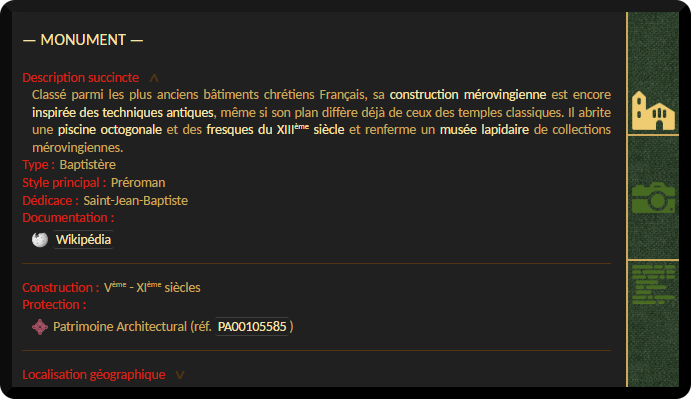 Le cas échéant, il peut être nécessaire de descendre légèrement vers le bas pour voir l’ensemble des informations disponibles. Les liens hypertextes vous permettent d’atteindre différentes informations, telles que :
Les éléments de localisation géographique peuvent être consultés en cliquant sur la rubrique correspondante : 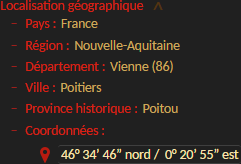 La photographie elle-même se situe au milieu de la page : 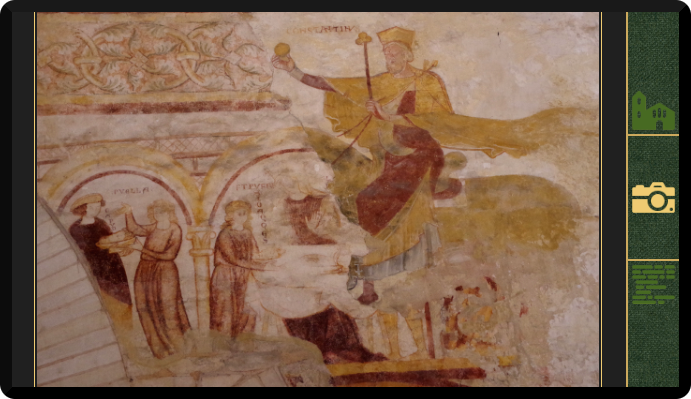 Enfin, la légende de la photographie est affichée en partie basse : 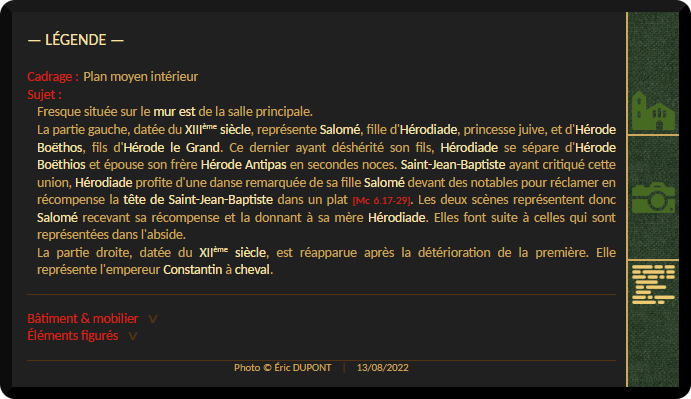 Lorsque vous cliquez sur la rubrique Bâtiment & mobilier, vous dépliez la liste des mots-clés associés à cette photographie pour tout ce qui concerne le monument lui-même, les éléments architecturaux ou le mobilier visibles sur le cliché. Cette rubrique se présente alors comme suit :  De même, lorsque vous cliquez sur la rubrique Éléments figurés, vous accédez à la liste des mots-clés associés à cette photographie pour tout ce qui concerne les éléments figurés présents sur le cliché. Cette rubrique se présente comme suit : 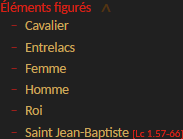 Enfin, vous pouvez utiliser les balayages suivants : |
|
|
Balayage vers la droite Ce balayage vous permet d’atteindre la photographie précédente du monument sélectionné. |
|
Balayage vers la gauche Ce balayage vous permet d’atteindre la photographie suivante du monument sélectionné. |
4. Consulter la biographie d’un personnage historique
Certaines notices de monuments vous proposent une rubrique intitulée Personnages historiques
liés.
Lorsque vous cliquez dessus, la liste des personnages historiques liés à ce monument est affichée :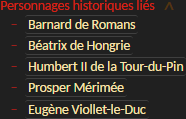 Vous pouvez alors cliquer sur le nom qui vous intéresse afin de consulter une biographie succincte dudit personnage. Elle remplace temporairement la notice du monument : 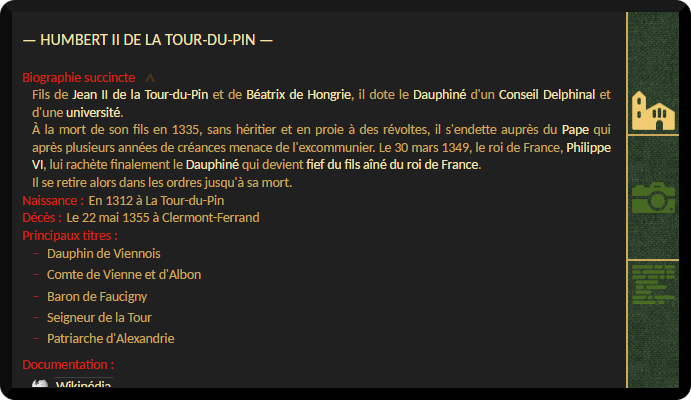 Le cas échéant, il peut être nécessaire de descendre légèrement vers le bas pour voir l’ensemble des informations disponibles. Un lien hypertexte vous permet d’atteindre la page Wikipédia de ce personnage célèbre. Lorsque vous cliquez sur la rubrique portant le nom d’un monument, vous pouvez comprendre ce qui lie ce personnage et ce monument :  Lorsque vous avez terminé votre lecture, vous pouvez revenir à la notice du monument grâce au bouton prévu à cet effet : |
|
 |
Retour au monument Ce bouton, situé en bas de la biographie d’un personnage, vous permet de masquer la biographie lorsque vous en avez terminé la lecture, et de revenir à la notice du monument que vous consultiez précédemment. |
5. Accéder aux monuments depuis la liste
|
Accès aux monuments depuis la liste / Filtre inactif Ce bouton vous permet d’accéder à la liste des monuments connus dans Hérimar. |
La liste des monuments se présente comme suit, sachant que les monuments y sont présentés par ordre
alphabétique des noms :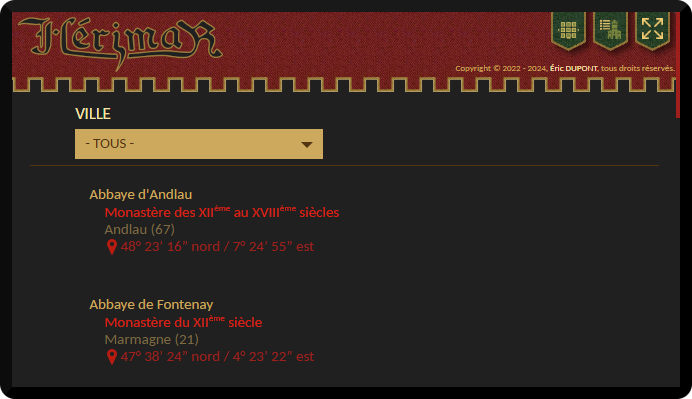 Vous pouvez naviguer sur cette page en utilisant les balayages suivants : |
|
|
Balayage vers le haut Ce balayage vous permet de descendre sur la page pour parcourir l’ensemble des monuments disponibles jusqu’à la liste déroulante de choix de la page. |
|
Balayage vers le bas Ce balayage vous permet de monter sur la page pour parcourir l’ensemble des monuments disponibles, jusqu’à la barre de titre. |
Le filtre de la ligne de titre permet de filtrer les monuments d’une ville donnée :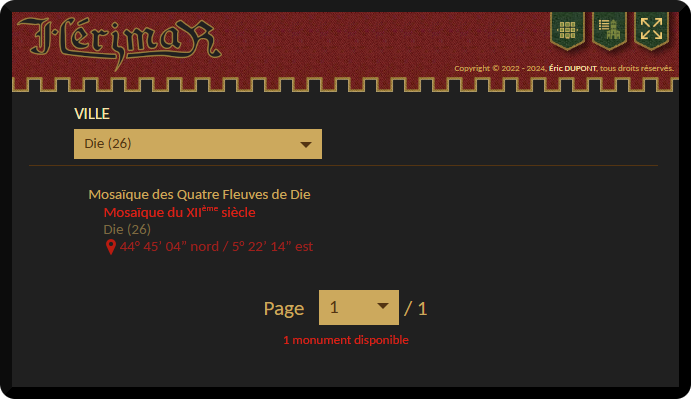 |
|
Lorsque vous atteignez le bas de la page, vous pouvez utiliser la liste déroulante, pour atteindre n’importe quelle page de la
liste des monuments :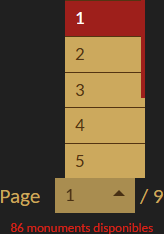 Vous pouvez aussi utiliser les balayages suivants pour changer de page : |
|
|
Balayage vers la droite Ce balayage vous permet d’atteindre la page précédente de la liste des monuments. |
|
Balayage vers la gauche Ce balayage vous permet d’atteindre la page suivante de la liste des monuments. |
Lorsque vous cliquez sur la ligne d’un monument, vous activez un filtre qui limite les
photographies que vous pouvez voir uniquement au monument choisi. Le site vous ramène alors à la
mosaïque qui désormais n’affiche plus que les photographies conformes à ce filtre :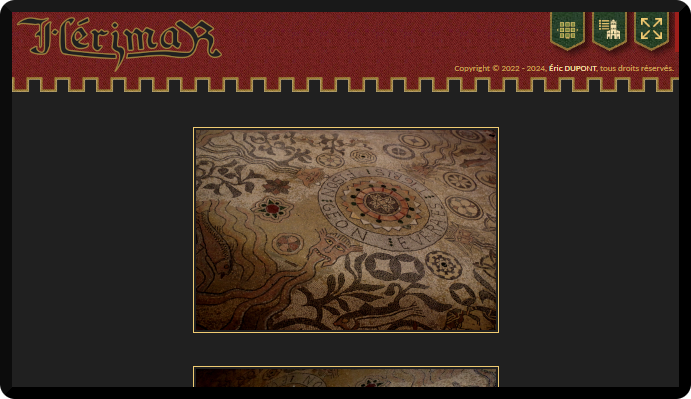 Si vous regardez le menu, vous constatez que le bouton de la liste des monuments a été modifié comme suit : |
|
|
Accès aux monuments depuis la liste / Filtre actif Ce bouton vous permet d’accéder à la liste des monuments connus dans laquelle vous avez déjà choisi un monument si bien que les informations présentées ne concernent que lui. |
Si vous entrez dans la liste, vous constatez que le monument choisi apparaît en surbrillance,
encadré de rouge et précédé du symbole de la liste :
|
|
Pour annuler le filtre, vous pouvez, au choix :
|
|
6. Comprendre les boutons
|
Passer en mode plein écran Ce bouton vous permet de basculer l’affichage en mode plein écran pour un plus grand confort. L’icône se modifie alors comme indiqué à la ligne suivante. |
|
Quitter le mode plein écran Ce bouton s’affiche lorsque vous êtes en mode plein écran et il vous permet de revenir sur un affichage normal du navigateur de votre mobile. |
|
Accès à la mosaïque Ce bouton vous permet d’accéder à la mosaïque qui ne présente que les photographies conformes aux monuments que vous avez choisis. Un simple clic vous permet de consulter chaque photographie puis de naviguer de l’une à l’autre. |
|
Accès aux monuments depuis la liste / Filtre inactif Ce bouton vous permet d’accéder à la liste des monuments connus dans Hérimar. Un simple clic sur l’un d’entre eux, vous permet de filtrer uniquement les informations qui le concernent. |
|
Accès aux monuments depuis la liste / Filtre actif Ce bouton vous permet d’accéder à la liste des monuments connus dans laquelle vous avez déjà choisi un monument si bien que les informations présentées ne concernent que lui. Vous pouvez entrer dans la liste cliquer sur ce même monument pour annuler le filtre, ou bien choisir un autre monument. |
|
Balayage vers le haut Ce balayage vous permet de descendre sur la page pour parcourir l’ensemble des informations disponibles. |
|
Balayage vers le bas Ce balayage vous permet de monter sur la page pour parcourir l’ensemble des informations disponibles. |
|
Balayage vers la droite Ce balayage vous permet d’atteindre la page précédente de la mosaïque, de la liste ou des photographies. |
|
Balayage vers la gauche Ce balayage vous permet d’atteindre la page suivante de la mosaïque, de la liste ou des photographies. |
|
Notice du monument Ce bouton vous permet d’atteindre la notice du monument. |
|
Photographie Ce bouton vous envoie à la photographie que vous avez choisie. |
|
Légende de la photographie Ce bouton vous permet d’atteindre la légende de la photographie. |
|
Biographie / Retour au monument Ce bouton, situé en bas de la biographie d’un personnage, vous permet de masquer la biographie lorsque vous en avez terminé la lecture, et de revenir à la notice du monument que vous consultiez précédemment. |
| |